Schritt für SchrittAnleitung
Alles, was du in FormatPilot machen kannst — vom Konto bis zum antippbaren Button auf Instagram. Spring direkt zum Kapitel, das du brauchst.
Kapitel 1: Konto anlegen
Ausprobieren kostet nichts. Du brauchst nur eine E-Mail-Adresse — keine Kreditkarte.
Auf der Startseite auf «Konto erstellen» klicken.
Firma und deinen Namen eintragen.
E-Mail-Adresse zweimal eingeben — so schleicht sich kein Tippfehler ein.
Passwort wählen und abschicken.
Du landest direkt im Markenprofil und kannst loslegen.
Kapitel 2: Marke hinterlegen
Unter «Marke & Schrift» legst du einmal fest, wie deine Marke aussieht. Jeder Beitrag übernimmt das danach von selbst.
Weg A: Markenhandbuch hochladen
Dein Markenhandbuch als PDF hochladen.
FormatPilot liest Farben und Schriften daraus aus.
Kurz prüfen und bei Bedarf von Hand nachbessern.
Weg B: von Hand
Logo hochladen.
Deine fünf Markenfarben wählen.
Titelschrift und Textschrift aussuchen — oder eine eigene Schrift hochladen (TTF, OTF, WOFF oder WOFF2).
Den Tonfall festlegen: so klingen später die vorgeschlagenen Texte.
Kapitel 3: Projekt gestalten
Unter «Projekte» gestaltest du mit echten Ebenen: Texte, Bilder, Formen, Preise, Sticker und Deko — frei verschiebbar, drehbar und übereinander.
1 · Starten
«Neues Projekt»: leer, «Mit meiner Marke» oder «Mit einem Produkt» (Link zum Shop-Artikel — Bild, Name und Preis kommen als Ebenen).
Format wählen, zum Beispiel Quadrat für den Feed.
2 · Gestalten
Links in der Bibliothek: Titel, Text, Formen, Linien, Preis, Bilder (auch per Ziehen), Sticker, Saison-Muster, Deko und Emoji.
In der Mitte die Eigenschaften der Auswahl und die Ebenen — umbenennen, sperren, ausblenden, sortieren.
Rechts die Leinwand mit Lineal, Führungslinien und Einrasten. Bei Bildern hilft «Hintergrund entfernen» mit Pinsel zum Nachbessern.
Der «Assistent» ändert auf Zuruf — auch per Sprache — und schlägt drei Varianten vor.
3 · Alle Formate
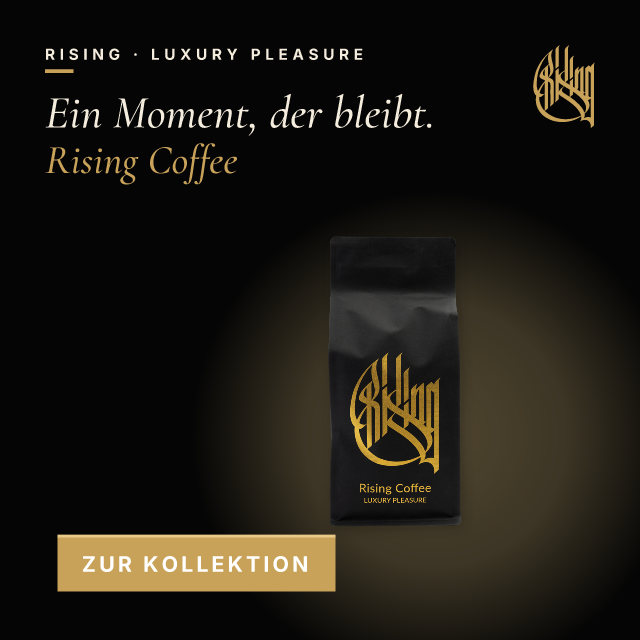
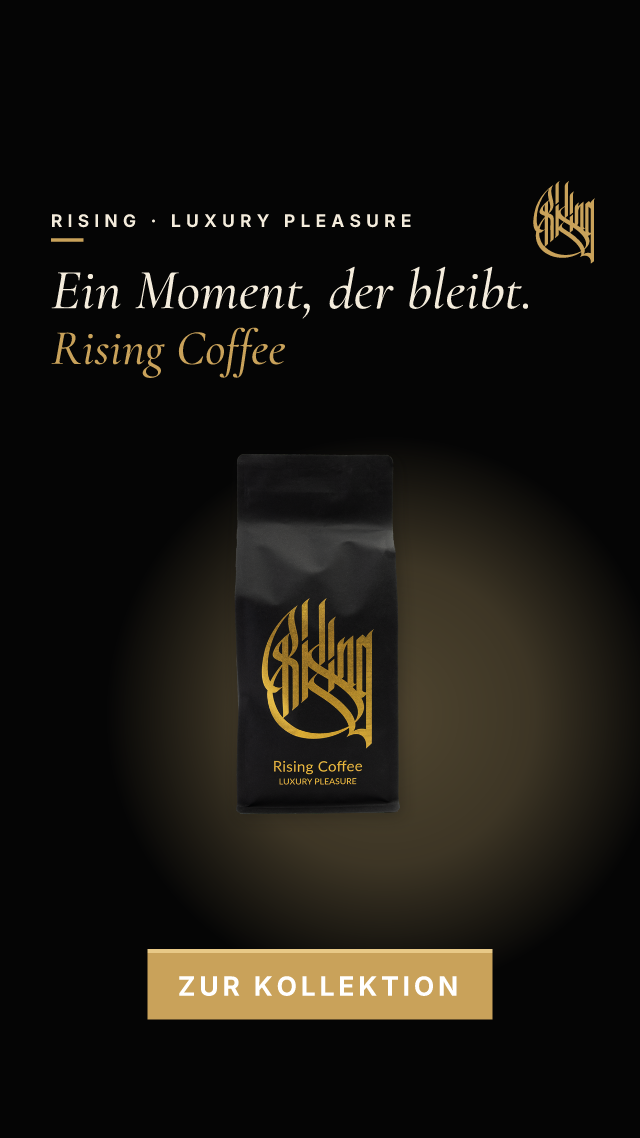
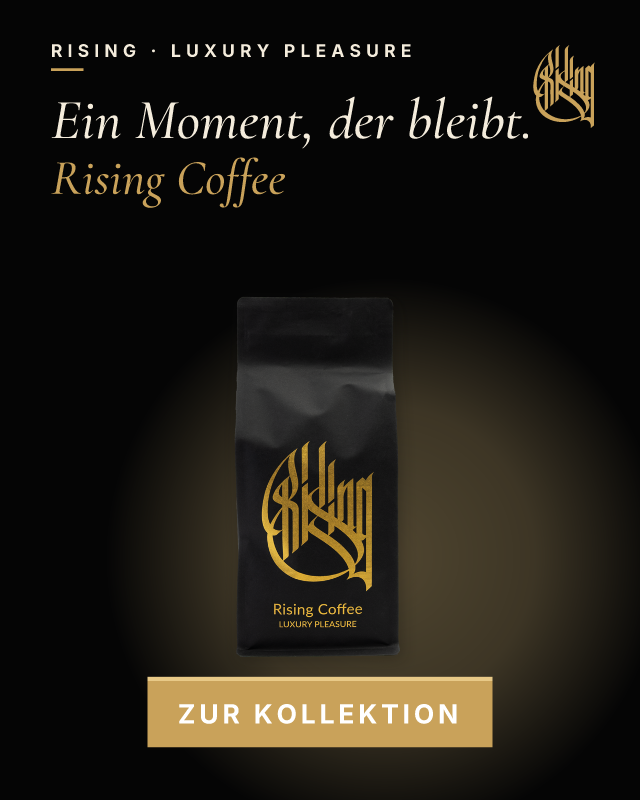
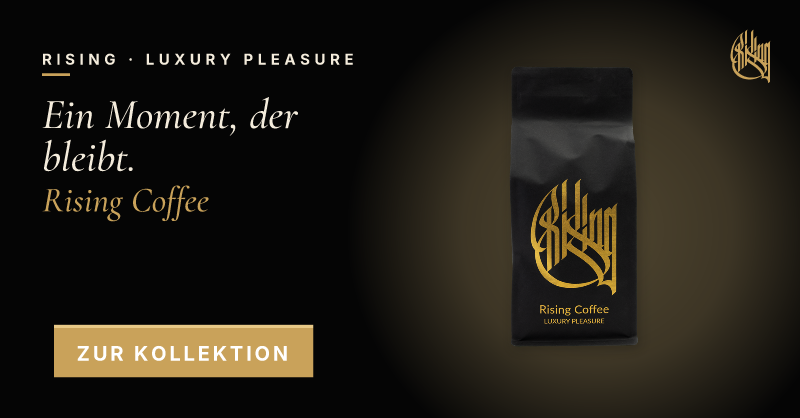
Über «Formate» überträgst du das Motiv in weitere Formate. Jedes wird ein eigenes Projekt, das du nachbessern kannst.
Über das gleiche Menü springst du zwischen den Formaten hin und her.
Die 13 Formate
 Story
 Feed
- Quadrat
 LinkedIn
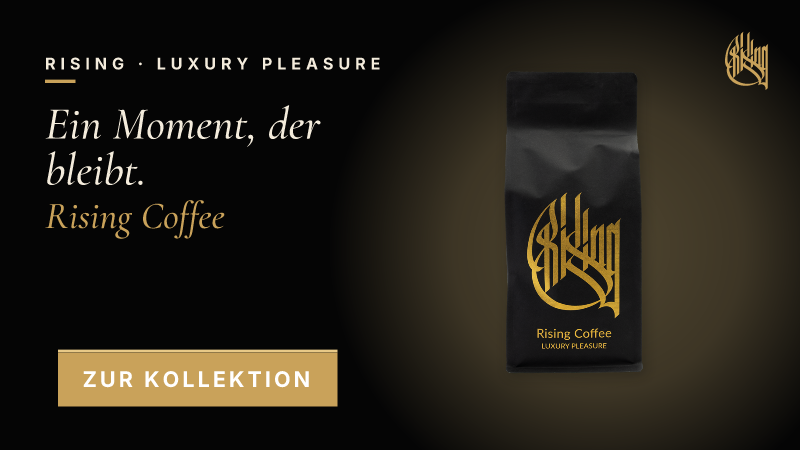 Website/X
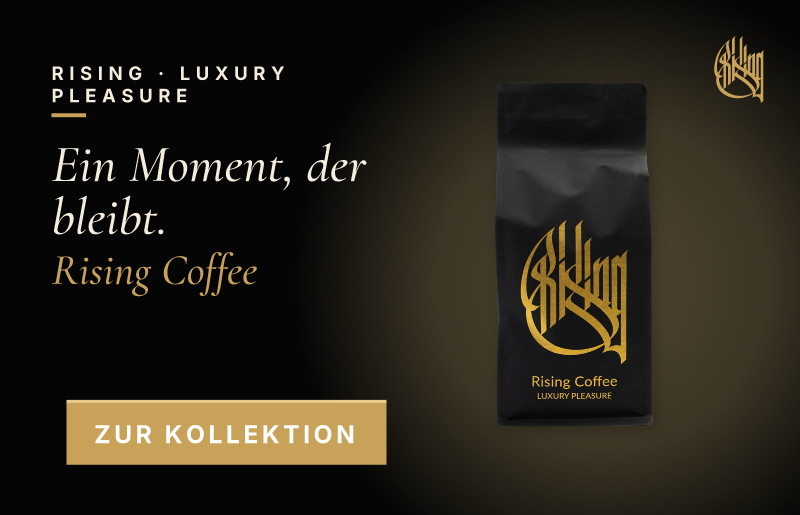 Newsletter
 Banner Desktop
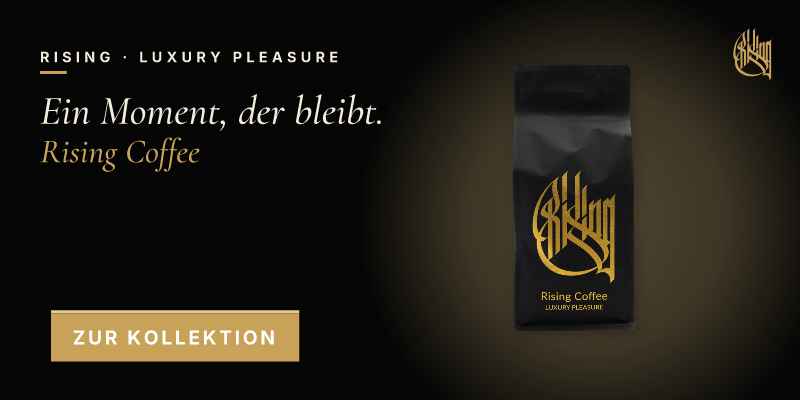 Banner Mobile
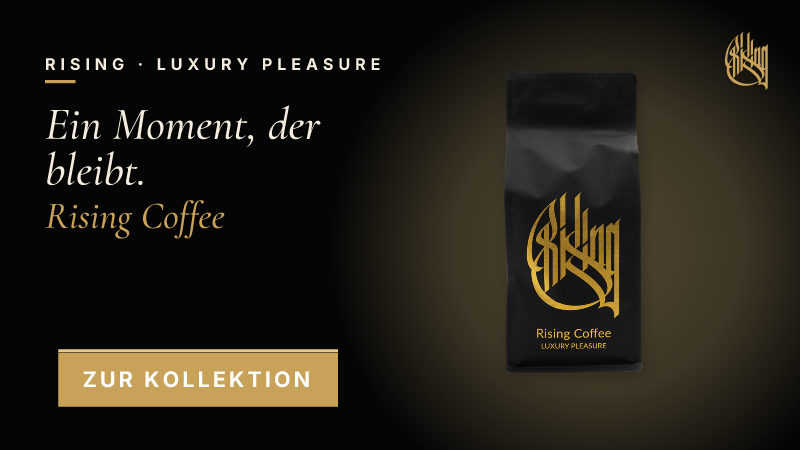 Bildschirm
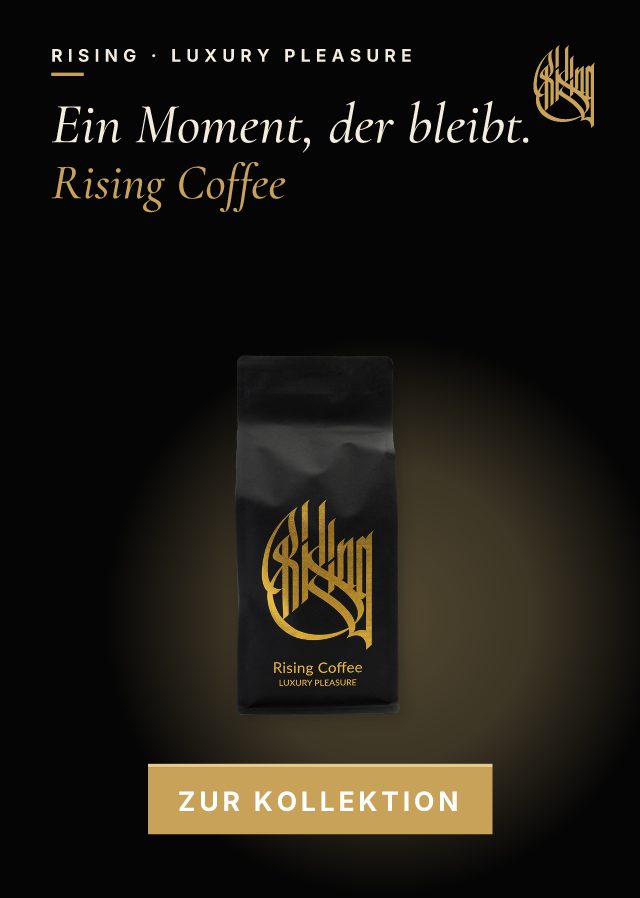 A4 Druck
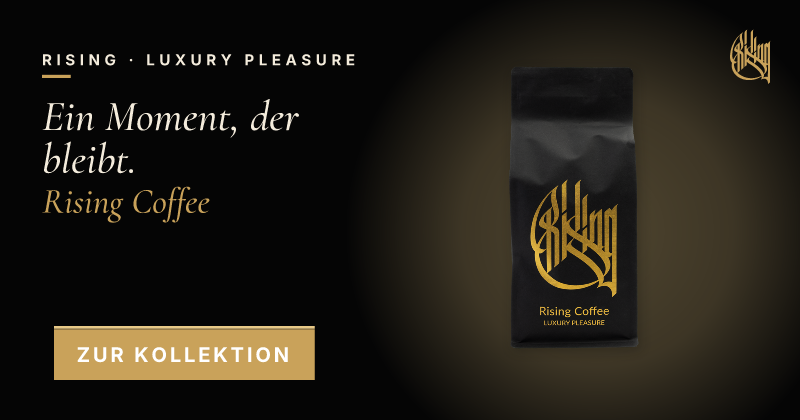 Facebook
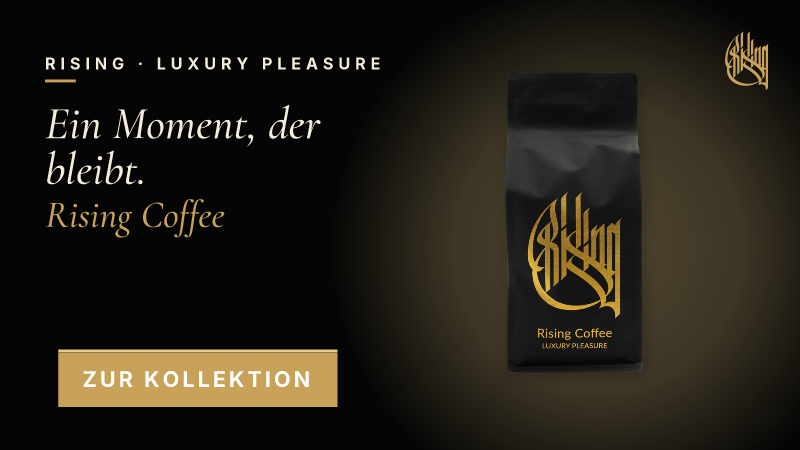 YouTube
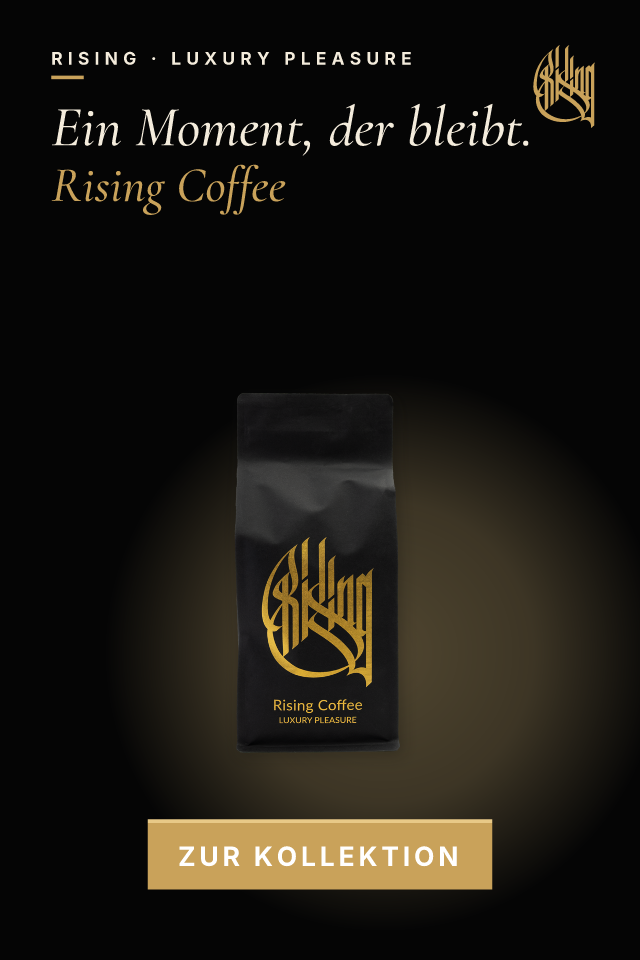 Pinterest
Kapitel 4: Exportieren & freischalten
Im Projekt oben auf «Export»: Dateityp, Grösse und Qualität wählen — für ein Format oder alle Formate des Motivs als ZIP.
PNG, JPG, WebP oder PDF — in halber, einfacher oder doppelter Grösse.
Mit «Höchstens» bleibt die Datei unter einer Grösse, zum Beispiel 150 KB für den Newsletter.
«Alle Formate als ZIP» lädt jedes Format des Motivs auf einmal.
Den Begleittext fürs Posting schreibst oder lässt du links in der Bibliothek vorschlagen und kopierst ihn beim Posten.
Kapitel 5: Projekte & Ordner
Unter «Projekte» liegen alle Projekte der aktuellen Marke — mit Ordnern, Favoriten und Kalender-Tag.
Mit «+ Neuer Ordner» eigene Ordner anlegen, zum Beispiel für eine Aktion oder Messe. Doppelklick benennt um.
Kacheln auf einen Ordner ziehen oder unten an der Kachel den Ordner wählen — alle Formate des Motivs wandern mit.
Mit dem Stern markierst du Favoriten; der Filter «Favoriten» zeigt nur sie.
Das Datum an der Kachel plant das Projekt im Kalender ein.
Die angezeigten Projekte lassen sich gesammelt als ZIP laden.
Kapitel 6: Kalender
Der Kalender zeigt, was wann erscheint — und erinnert dich rechtzeitig.
Du siehst ein Monatsblatt. Klick auf den Monatsnamen, um einen anderen Monat zu wählen.
Beiträge aus «Ohne Datum» auf einen Tag ziehen — schon sind sie eingeplant.
An einem Tag eine Notiz anlegen, zum Beispiel eine Idee für eine Aktion.
Aus der Notiz mit «Beitrag bauen →» direkt einen Beitrag starten.
Kapitel 7: Button gestalten
Unter «Button» baust du einen Knopf im Markendesign — als PNG mit durchsichtigem Grund, bereit für deine Story.
Text eintippen, zum Beispiel «Zur Kollektion».
Form wählen: eckig, abgerundet oder Pille.
Gefüllt oder nur mit Rand, dazu Grösse und Farben einstellen.
Schrift wählen — alle Schriften stehen zur Auswahl. Auf Wunsch in Grossbuchstaben.
Pfeil und harten Schatten dazuschalten, wenn es passt.
Als PNG herunterladen.

Kapitel 8: Video-Overlay
Unter «Overlay» gestaltest du die Beschriftung für Reels, TikTok und Story — als durchsichtiges PNG, das du übers Video legst.
Format wählen: 9:16, 4:5 oder 1:1.
Text schreiben, Lage und Ausrichtung festlegen.
Den Text in der Vorschau an die richtige Stelle ziehen. Doppelklick setzt ihn zurück.
Bei Bedarf eine Farbfläche mit Deckkraft oder eine Umrandung dazu — so bleibt der Text auf jedem Video lesbar.
Schrift wählen und das Logo einblenden.
Als PNG herunterladen.
Die gestrichelten «Bereiche der App» freihalten.
Oben, unten und rechts legen Instagram und TikTok eigene Knöpfe hin — Like, Kommentar, Teilen. Was dort steht, wird verdeckt.
 Bereich der AppBereich der App
Kapitel 9: Auf Instagram bringen
So kommen Button und Overlay aus FormatPilot auf Instagram — und so wird der Button anklickbar.
Button aufs Bild
Ein Bild selbst kann keinen Link tragen. Antippbar wird es auf Instagram nur in der Story — mit dem Link-Sticker von Instagram: Das ist der Sticker «Link», den du in der Story über das Sticker-Symbol oben einfügst. Der Trick: Du setzt in Instagram diesen Link-Sticker und legst deinen Button aus FormatPilot darüber. Man sieht deinen Button, getippt wird trotzdem der Instagram-Link darunter.
Schritt 1
Button gestalten
Unter Button gestalten baust du den Knopf in deinem Markendesign und lädst ihn als PNG mit durchsichtigem Grund herunter. deine_marke· 2 Min.Platz für Button
Schritt 2
Story öffnen
Bau deinen Beitrag im Format «Story» und lade ihn aufs Handy. In Instagram legst du damit eine neue Story an. Unten bleibt Platz für den Button.- deine_marke· 2 Min.Zur Kollektion
Schritt 3
Instagram-Link-Sticker setzen
In der Instagram-Story oben auf das Sticker-Symbol tippen und den Sticker «Link» wählen — das ist der Link-Sticker von Instagram. Adresse deiner Seite einfügen, fertig. Den Link-Sticker auf den freien Platz unten schieben. - deine_marke· 2 Min.Zur Kollektion↓ Link-Sticker liegt darunter
Schritt 4
Button darüberlegen
Nochmals das Sticker-Symbol, «Foto», dann dein Button-PNG. Mit zwei Fingern grösser ziehen und genau über den Link-Sticker legen, bis er ganz verdeckt ist. - deine_marke· 2 Min.Zur Kollektion
Schritt 5
Fertig — antippbar
Wer deine Story sieht, tippt auf den Button und landet direkt auf deiner Seite.
Erst der Instagram-Link-Sticker, dann der Button.
Der Button muss den Link-Sticker ganz verdecken — schaut ein Rand hervor, sieht man ihn. Zieh den Link-Sticker ungefähr so gross wie den Button, damit möglichst die ganze Fläche reagiert. Nach dem Teilen kurz selbst antippen und prüfen, ob der Link aufgeht.
Overlay aufs Video
Das Overlay ist die Beschriftung für dein Video, zum Beispiel «POV: …». Das Video bleibt bei dir — FormatPilot liefert nur die durchsichtige Ebene darüber.
Schritt 1
Overlay gestalten
Unter Overlay schreibst du die Zeile für dein Video und lädst sie im Hochformat 9:16 als durchsichtiges PNG herunter.- deine_marke· 2 Min.0:07
Schritt 2
Video öffnen
In Instagram eine neue Story anlegen und dein Video vom Handy wählen. - deine_marke· 2 Min.0:07
Schritt 3
Overlay drüberlegen
Sticker-Symbol, «Foto», dann das Overlay-PNG. Auf die ganze Fläche ziehen — es bleibt über die ganze Länge des Videos stehen. - deine_marke· 2 Min.0:07Zur Kollektion
Schritt 4
Link und Button
Wie beim Bild: zuerst den Link-Sticker setzen, dann das Button-PNG genau darüberlegen. - deine_marke· 2 Min.0:07Zur Kollektion
Schritt 5
Fertig — antippbar
Das Video läuft, die Zeile steht, und ein Tipp auf den Button führt zu deinem Link.
Links gibt es nur in der Story.
In Reels und im Feed gibt es keinen Link-Sticker — dort ist nichts antippbar. Das Overlay funktioniert trotzdem; für den Link schreibst du dann zum Beispiel «Link in Bio». In TikTok oder CapCut legst du das Overlay-PNG genauso als Bild über das Video.
Die Menüs heissen je nach Instagram-Version etwas anders. Die Bilder hier sind nachgebaut und zeigen den Ablauf, nicht jede Einzelheit der App.
Jetzt öffnenKapitel 10: Mehrere Marken
Du betreust mehrere Firmen? Dann bekommt jede ihre eigene Marke.
Nach dem Anmelden oben rechts den Markenwechsler öffnen — das Feld mit dem Farbpunkt und dem Namen deiner aktuellen Marke. Es ist immer da, auch wenn du erst eine Marke hast.
Unten im Markenwechsler auf «Marken verwalten · + Neue Marke» tippen, die neue Marke anlegen und ihr Profil hinterlegen — genau wie in Kapitel 2.
Jede Marke hat ihr eigenes Profil, ihre eigenen Projekte und ihren eigenen Kalender.
Über den Markenwechsler springst du jederzeit hin und her.
Kapitel 11: Konto & Abo
Unter «Konto» siehst du, was du gerade darfst, und regelst Kontakt und Abo.
Oben stehen deine Nutzungsrechte — ob du im Vorschau-Modus bist oder die Komplettnutzung hast.
Kontaktdaten ändern. Eine neue E-Mail-Adresse gibst du zweimal ein und bestätigst sie über den Link, den wir dir schicken.
Abo buchen mit «Komplettnutzung buchen». Kündigen mit «Abo kündigen» — es gilt auf Ende der bezahlten Zeit.
Newsletter und Erinnerungsmail ein- oder ausschalten.
Häufige Fragen
Brauche ich zum Testen eine Kreditkarte?
Nein. Konto anlegen genügt — im Vorschau-Modus kannst du alles ausprobieren.
Warum steht «FORMATPILOT» quer über meinen Bildern?
Das ist das Wasserzeichen im Vorschau-Modus. Schalte ein einzelnes Motiv frei (Einzelkauf, gilt für alle seine Formate) oder buch die Komplettnutzung, dann ist es weg.
Warum hat mein Bild keinen anklickbaren Button?
Ein Button im Bild wäre nicht antippbar. Darum baust du ihn unter «Button gestalten» als eigenes PNG und legst ihn auf Instagram über den Link-Sticker.
Was kostet FormatPilot?
Die aktuellen Preise siehst du im Konto und auf der Startseite.
Was passiert, wenn ich das Abo kündige?
Du kannst weiterarbeiten bis zum Ende der bezahlten Zeit. Einzeln freigeschaltete Motive bleiben auch danach frei.
Sehen meine Marken gegenseitig ihre Projekte?
Nein. Jede Marke hat ihr eigenes Profil, ihre eigenen Projekte und ihren eigenen Kalender. Du wechselst oben rechts.